ใช้ AI ผ่าน CLI ดีกว่าผ่าน Web ยังไง? Technique ดี ๆ ที่นำมาฝากทั้ง Web และ CLI
AI ในยุคนี้แทบจะอยู่ในชีวิตประจำวันของใครหลาย ๆ คนแล้ว ไม่ใช่แค่คนสาย tech เท่านั้น หลายคนเปิด ChatGPT, Claude หรือ Gemini เพื่อให้ช่วยสรุปเอกสาร เขียนอีเมล แปลภาษา วางแผนเที่ยว หรืออธิบายเรื่องที่ไม่เข้าใจ
สำหรับงานแบบนี้ Web Chat ยังเป็นจุดเริ่มต้นที่ดีที่สุด เพราะเปิด browser แล้วใช้งานได้ทันที ไม่ต้องติดตั้งอะไร และไม่ต้องรู้จัก terminal และวิธีใช้ด้วย แต่พอใช้ไปสักพักจะเริ่มเจอปัญหาน่าหงุดหงิด เช่น ต้องส่งไฟล์ หรือ copy/paste ข้อมูลให้ทุกรอบ
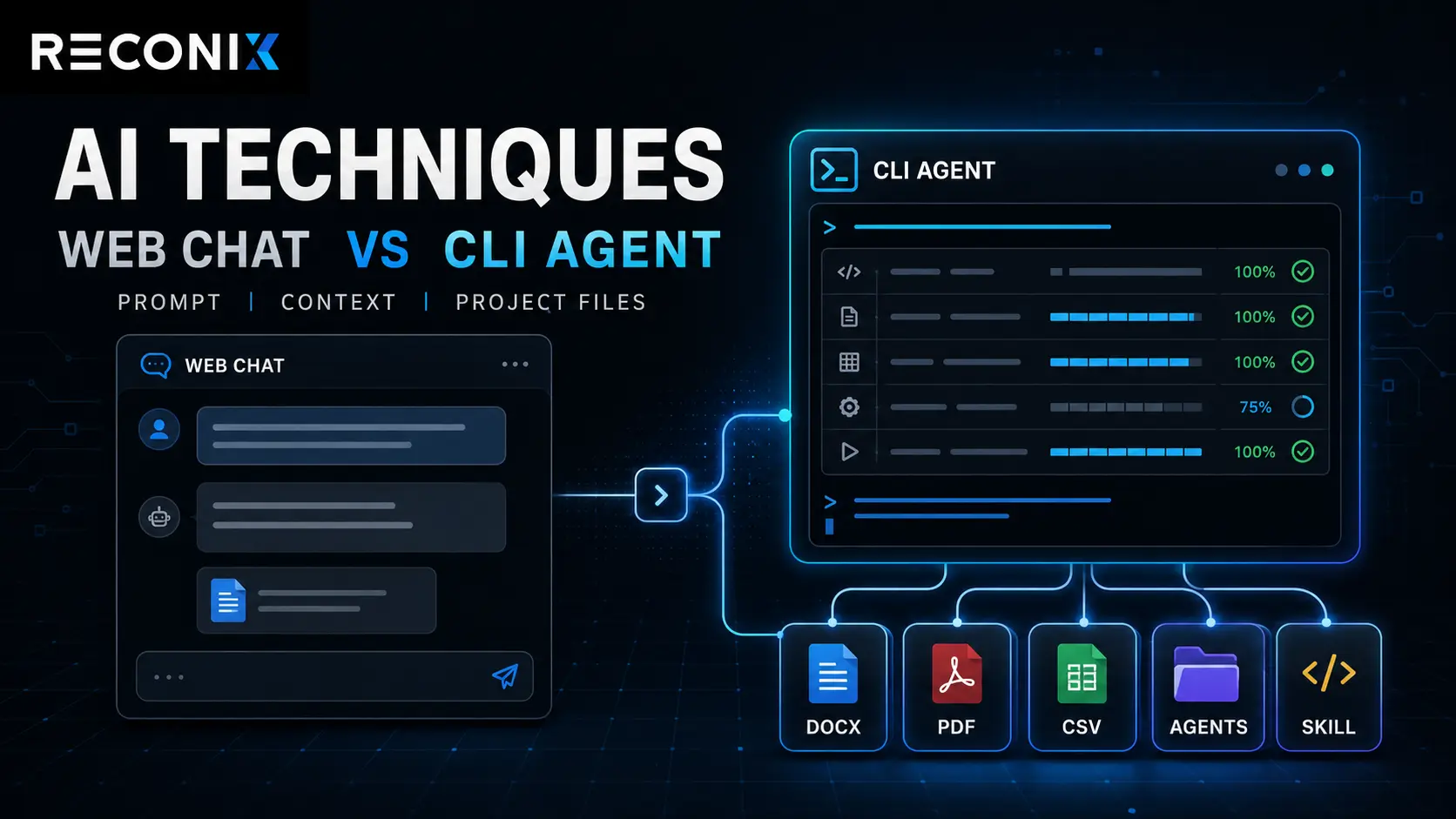
ตรงนี้เองที่ทำให้ CLI Agent เกิดขึ้นมาหลังจาก Web Chat ถือว่าเป็น generation ที่มาหลัง Web มี structure ในการช่วยให้เราสามารถใช้งาน AI ได้ง่ายขึ้น เพราะจะมีการทำ instruction และเก็บ memory ให้เราสามารถกลับมาทำงานต่อได้เรื่อย ๆ รวมไปถึงเข้าถึง resource ของ project งานของเราได้โดยตรง ไม่ว่าจะอ่านไฟล์ แก้ไข สร้าง ลบ ก็สามารถทำได้
ก่อนเริ่ม มารู้จักคำพวกนี้กันก่อน!
Prompt = ข้อความที่ส่งไปบอก AI ในครั้งนั้น ๆ ซึ่งอาจเป็นคำสั่ง คำถาม ตัวอย่าง หรือข้อมูลประกอบ ซึ่งทั้งหมดที่พิมพ์ลงไปรวมกันเรียกว่า prompt
Context = ทุกอย่างที่ AI มองเห็นตอนกำลังตอบ ได้แก่ prompt ปัจจุบัน ประวัติการสนทนาก่อนหน้า ไฟล์ที่เกี่ยวข้อง หรือ instruction ที่เราให้ไว้ ซึ่ง prompt ก็คือส่วนหนึ่งของ context
Chat = ห้องสนทนาหนึ่งห้องที่เราคุยกับ AI โดยใน chat นั้น AI จะเห็นประวัติการคุยก่อนหน้าเท่าที่ context ยังรองรับ ซึ่งปกติจะมีจำกัดสำหรับแต่ละห้องว่าได้กี่ token
Session = ถ้าเป็น Web Chat ก็คือ chat แต่ละห้อง แต่ถ้าเป็น CLI Agent จะสามารถกลับไปอ่าน instruction file หรือไฟล์ใน project เพื่อเอา context กลับมาได้ง่ายกว่า แต่หลาย ๆ AI ก็จะมีการเก็บ memory หรือ session ไว้ด้วยต่อให้ปิดก็จะไปเรียกดูได้
AI ผ่าน Web Chat
Web Chat เหมาะกับงานแบบไหน
Web Chat เป็นแบบที่คนส่วนใหญ่คุ้นเคยที่สุด เช่น เปิดหน้าเว็บของ ChatGPT, Claude หรือ Gemini แล้วพิมพ์คำถามเข้าไป งานที่เหมาะกับ Web Chat คือเรื่องที่เราต้องการคำตอบเร็ว ๆ หรืออยากให้ AI ช่วยคิด ช่วยเขียน ช่วยสรุป โดยที่ข้อมูลที่ให้ดูอาจรวมกันอยู่ในไม่กี่ไฟล์แล้วสามารถส่งให้ AI ดูได้ง่าย
เทคนิค Prompt สำหรับ Web Chat
โดยจะมาแนะนำเทคนิคสำหรับ prompt
ในส่วนของ prompt ไว้กำหนดว่า chat นี้ทำอะไรบ้าง บางคนอาจยังไม่ได้เริ่มเขียนเพราะ task ที่สั่งอาจยังไม่ต้องการอะไรมาก แค่ถามตอบง่าย ๆ
แต่หากต้องการให้ Web Chat ทำอะไรที่เป็น pattern และไม่ตอบกลับมาแปลก ๆ เราควรจะกำหนด prompt ให้ดี ซึ่ง prompt จะมี technique ที่เยอะมากให้เราไปศึกษาแต่ละแบบ ไม่ได้มีตรงไหนถูกหรือผิด
เราสามารถไปหาอันที่หลาย ๆ คนใน community บอกว่าดี เช่น ตาม GitHub ที่ star ค่อนข้างเยอะ หรือทำตาม best practice ของแต่ละ AI เองเลยก็ได้
ตัวอย่าง Prompt
ตัวอย่าง prompt สำหรับกำหนดให้ chat นั้นทำอะไรบ้าง:
# role
คุณคือผู้ช่วยสรุปประชุมและจัด action item ให้ทีม product

# งานที่ต้องทำ
ช่วยอ่าน meeting note ที่ส่งให้ แล้วสรุปออกมาให้ทีมเอาไปใช้งานต่อได้ง่าย

# สิ่งที่ต้องการ
1. สรุปประเด็นสำคัญไม่เกิน 5 bullet
2. แยก action item ว่าใครต้องทำอะไร
3. ระบุ deadline ถ้ามีใน note
4. ทำ draft ข้อความสั้น ๆ สำหรับส่งให้ทีมหลังประชุม

# Format ที่ต้องการ
ตอบเป็น markdown โดยใช้หัวข้อ:
## Summary
## Action Items
## Team Message

# หลังจากนั้นค่อยส่ง meeting note
[paste meeting note ตรงนี้]
Pattern Source: Claude Prompting Best Practices
ทีนี้เราจะมาลองแบบใช้ prompt จากตัวอย่าง และไม่ใช้ prompt จะเป็นยังไง โดยอันนี้จะเป็นไฟล์ note ตัวอย่างที่จะมาลองกัน
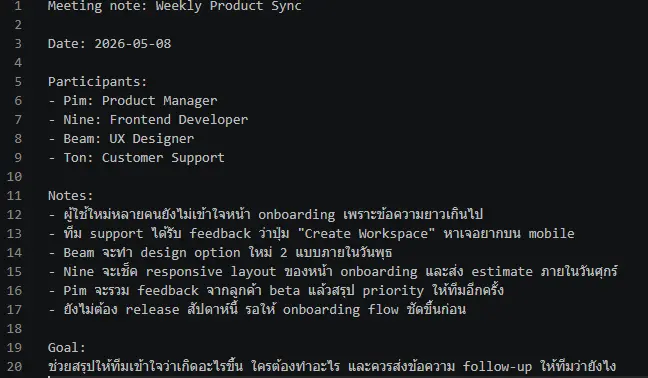
ใช้ Prompt กำหนดกับไม่กำหนด ต่างจากไม่ใช้ยังไง
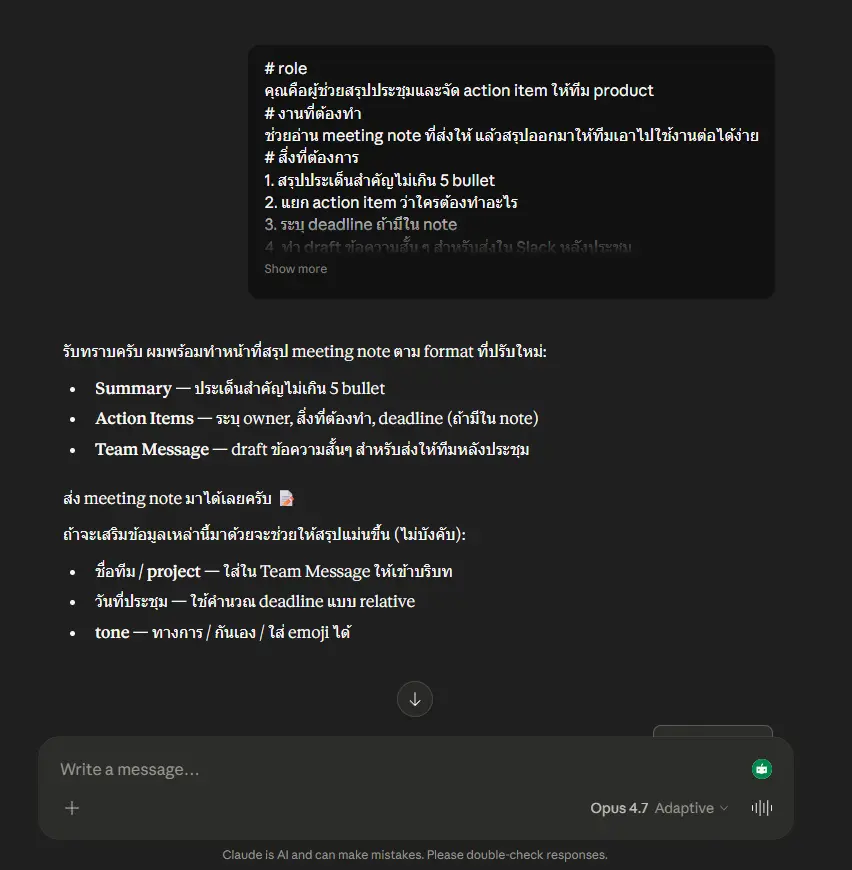
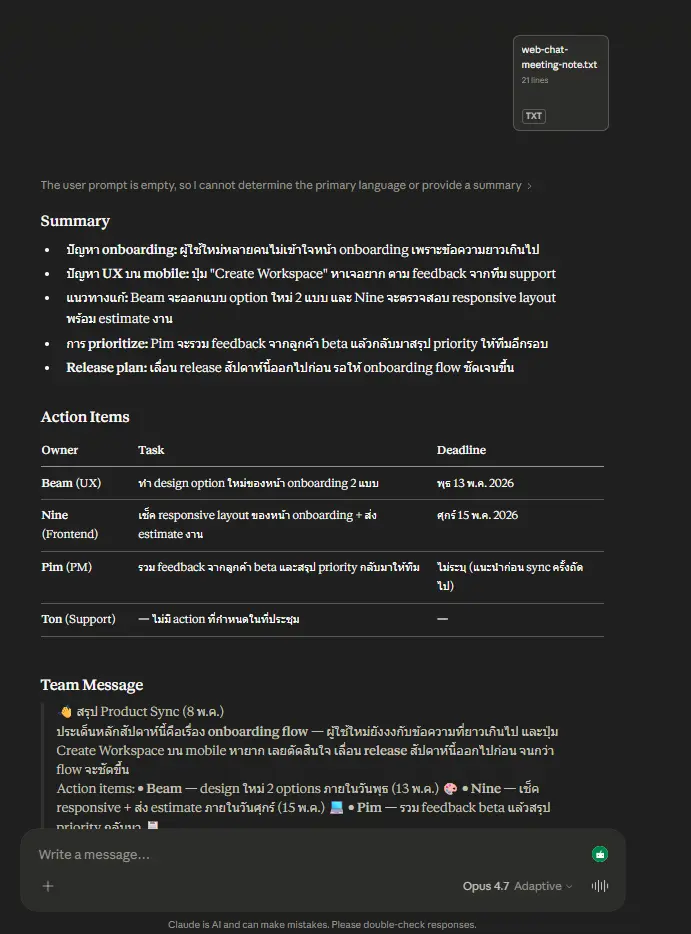
ใช้ prompt กำหนด:
-
มี result ออกมาแบ่งเป็น Summary, Action Items และ Team Message ตามที่เรากำหนดไว้
-
อ่านง่ายกว่า เพราะ AI รู้ตั้งแต่แรกว่าเราต้องการ format แบบไหน
-
เอา result ไปส่งต่อ หรือแก้ไขได้ง่าย
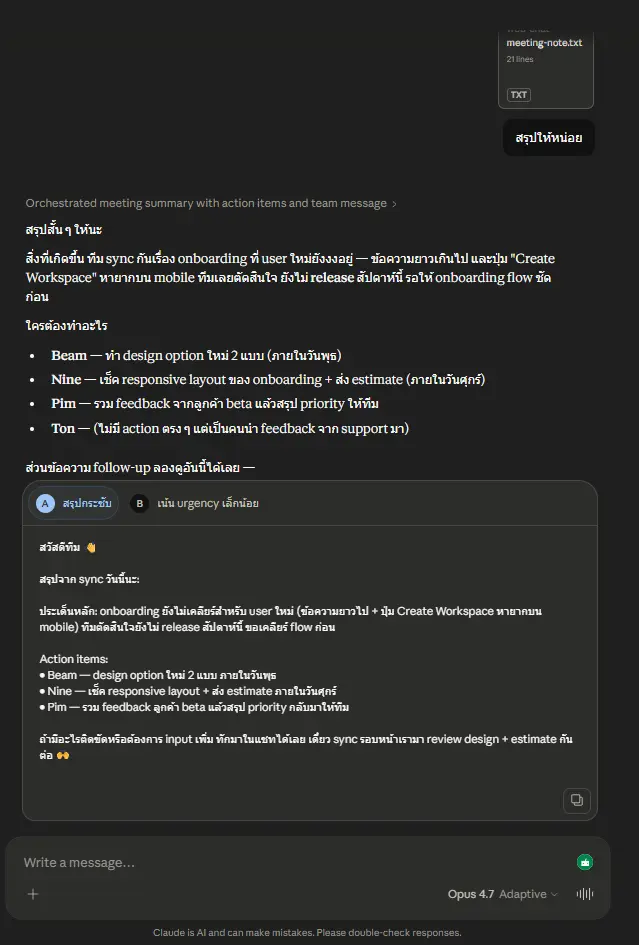
ไม่ใช้ prompt กำหนด:
-
คำตอบอาจสรุปรวมมาเป็นย่อหน้ายาว ๆ
-
Action item อาจปนกับ summary ต้องมาไล่อ่านเองอีกที
-
ถ้าอยากได้ format เฉพาะ ต้องถามเพิ่มอีก
ตัวอย่างแบบใช้ prompt กำหนดไว้
ตัวอย่างแบบไม่ได้ใช้ prompt กำหนดไว้
เพราะ prompt และ context มีผลต่อการตอบกลับมา การที่เรากำหนดให้ชัดจะช่วยให้ result ออกมาตรงตามที่เราต้องการมากขึ้น รวมถึง AI สามารถเข้าใจถึง context ว่า chat นี้ต้องการให้ทำอะไรบ้าง
ข้อดีและข้อจำกัดของ Web Chat
ข้อดีของ Web Chat คือเริ่มใช้ได้ง่ายและเร็วมาก ถ้าข้อมูลมีไม่เยอะสามารถถามและตอบได้เลย ไม่จำเป็นต้องรู้ถึงวิธีการใช้งาน command line หรือ terminal
แต่ข้อเสียก็มีเช่นกัน
-
ต้อง copy/paste หรืออัปโหลดไฟล์ใหม่หลาย ๆ รอบ
-
ต้องอธิบาย prompt และ context เดิมให้ AI ฟังใหม่ เพราะอยู่ดี ๆ AI ก็คุยไม่รู้เรื่อง
-
ถ้า project เรามีอยู่หลายไฟล์ AI ก็เห็นแค่ส่วนที่เราส่งให้ ไม่ได้เห็นภาพรวมทั้งหมด
-
context window เต็มต้องไปเปิด chat ใหม่ ไปเริ่มต้นบอก AI ใหม่
-
ถ้าต้องให้ AI แก้ไฟล์จริง ๆ เราต้องเอาคำตอบไปแก้เองในเครื่องอีกที
AI ผ่าน CLI Agent
CLI Agent คืออะไร
ส่วนตัวแนะนำให้ใช้งานผ่าน CLI ให้เป็นประจำจะดีมาก ก็คือใช้ผ่าน CLI Agent โดยที่ AI จะถูกเรียกใช้ผ่าน command line หรือ terminal เช่น Codex CLI, Claude Code, Gemini CLI
แล้วมันต่างอะไรกับ Web Chat ล่ะ?
CLI Agent นั้นสามารถเข้าถึงไฟล์ใน project เราได้ตามที่เราได้ทำการอนุญาตให้เข้าถึง แล้วมีการทำ structure มาให้เราใช้งานเป็นระบบมากขึ้น เช่น instruction file, memory, command, skill ที่ช่วยกำหนดว่า AI ควรทำอะไรและห้ามทำอะไร
Agent (Instruction File) และ Skill
ตัวอย่างไฟล์ที่อยากให้จำก่อน:
-
AGENTS.mdสำหรับ agent หลาย ๆ AI ใช้เป็นมาตรฐาน เป็น instruction rule ไว้ให้ AI มาอ่านทุกรอบก่อนเริ่มทำแต่ละคำสั่ง สำหรับของเจ้าอื่น ๆ อาจเป็นCLAUDE.mdหรือGEMINI.mdแล้วแต่ structure ของแต่ละ AI กำหนด แต่ส่วนใหญ่จะใช้AGENTS.md -
SKILL.mdสำหรับแยกเรื่อง เพื่อให้ประหยัด token ซึ่งปกติตัวAGENTS.mdก็จะมาเลือกใช้ skill หากเราส่งไป research แล้วเก็บเป็น skill แยกกันเป็นไฟล์ ๆ ไป หรือสามารถไปหาจากแหล่งต่าง ๆ ที่มีแจก ซึ่ง agent สามารถกำหนดต่อได้ว่าให้ไปดูที่ไหนสำหรับเรื่องไหน เพราะถ้าเก็บผ่านAGENTS.mdหมดก็ทำให้เสีย token มากเพราะต้องมาเรียกดูทุกรอบ
ส่วนตัวแนะนำให้ลองหา GitHub ต่าง ๆ ไม่ว่าจะใช้งาน AI ตัวไหน ก็จะมีคนมาแชร์ technique เพื่อใช้งาน AI ให้ดีขึ้น
ตัวอย่างเช่น andrej-karpathy-skills สำหรับตัวอย่างการตั้ง rule ให้ agent คิดก่อนแก้ แก้เฉพาะ scope และไม่ทำให้มันซับซ้อนเกินไป
เราก็สามารถส่ง prompt ไปให้ทำการ research แล้วเก็บไว้ใน md ได้ ซึ่งเราสามารถเลือกทำแบบไหนก็ได้ ไม่ว่าจะเป็น ทำเอง หรือสั่งให้ AI ไป research แล้วทำเป็น prompt template, skill, ต่อใน AGENT ไฟล์ แล้วแต่เราเลือกได้เลย
ตัวอย่างการใช้งานกับหลายไฟล์
ตัวอย่าง case ง่าย ๆ: เรามีโฟลเดอร์งานสำหรับเตรียม launch feature ใหม่ ที่มีหลายไฟล์จากหลายทีม เช่น:
-
docs/product-requirements.docx เป็น requirement จากทีม product
-
docs/customer-feedback.pdf เป็น feedback จากลูกค้าหรือผู้ใช้งาน
-
data/launch-checklist.csv เป็น checklist งานก่อน launch
ทีนี้เราก็ทำ CLAUDE.md เป็น instruction ว่าให้สรุปเป็นภาษาไทยอ่านง่าย เสนอ plan ก่อน และไม่แก้ไฟล์จนกว่าจะ confirm โดยในตัวอย่างนี้ให้ไป research วิธีจากเป็น base มา andrej-karpathy-skills
ถ้าใช้ Web Chat เราต้องเปิดไฟล์เหล่านี้เอง แล้ว copy/paste ไปให้ AI ทีละไฟล์ แต่ถ้าใช้ CLI Agent เราสามารถสั่งให้มันอ่านหลายไฟล์ใน project แล้วจัดการต่อได้เลย
ตัวอย่าง prompt ใน CLI:
ช่วยสรุปไฟล์ในโฟลเดอร์นี้ แล้วเสนอ plan สำหรับทำสรุปก่อน launch ให้หน่อย
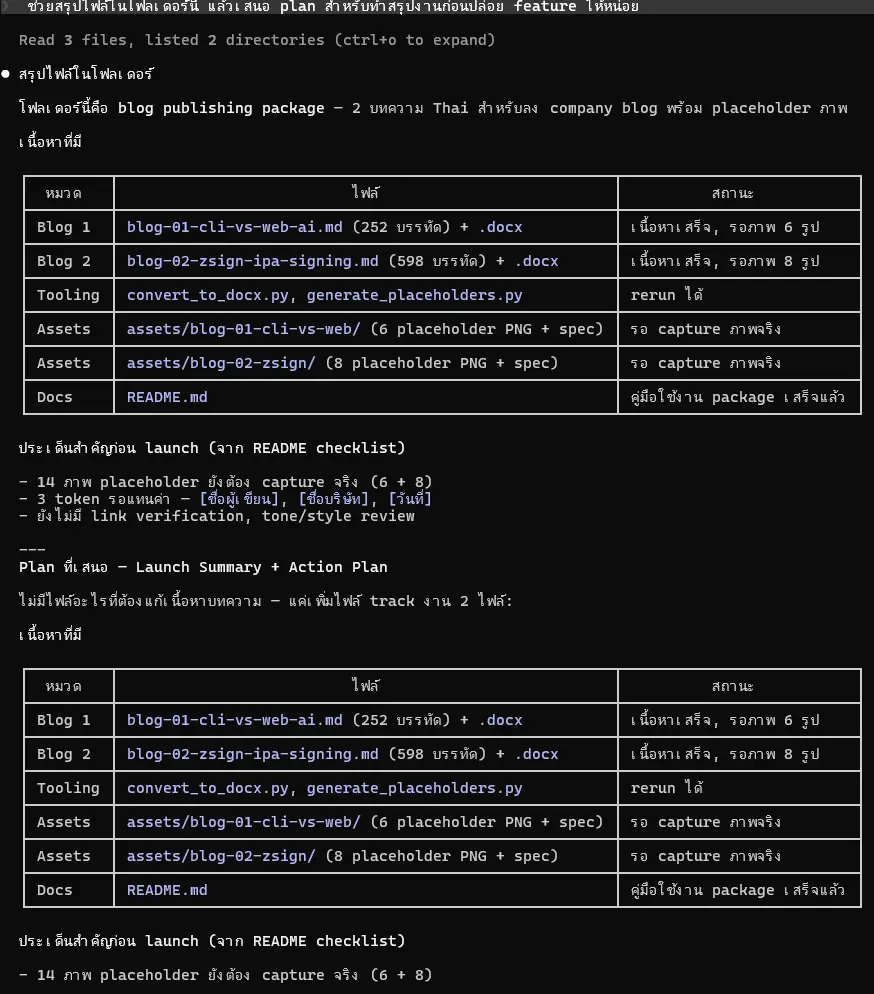
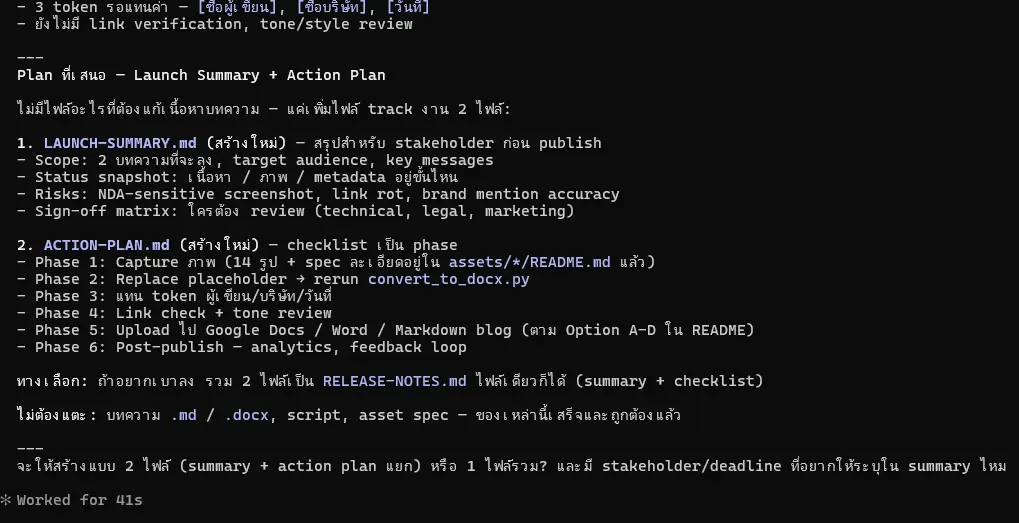
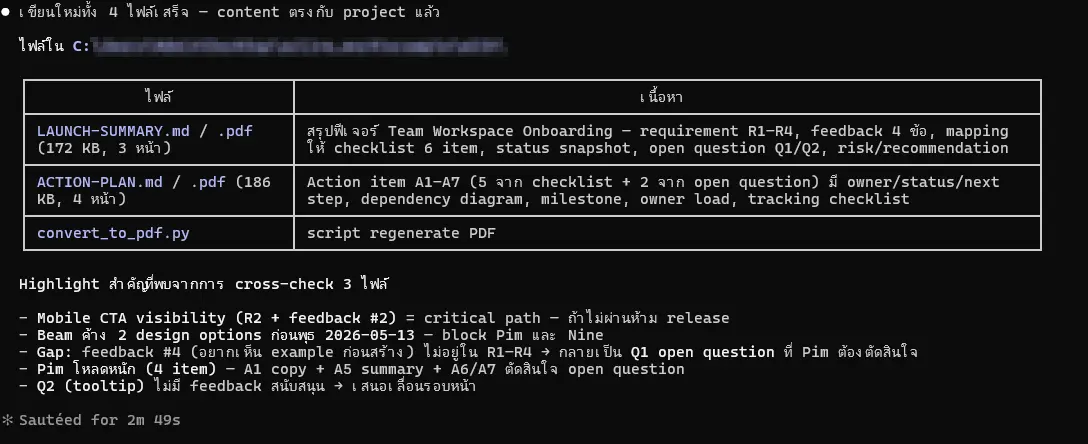
ตัวอย่าง Output ที่ได้จาก CLI Agent
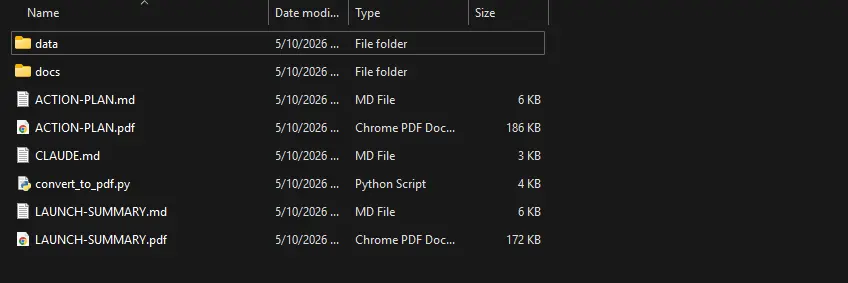
สร้างไฟล์แบบ 2 ไฟล์ และระบุใน summary ด้วย เป็น PDF
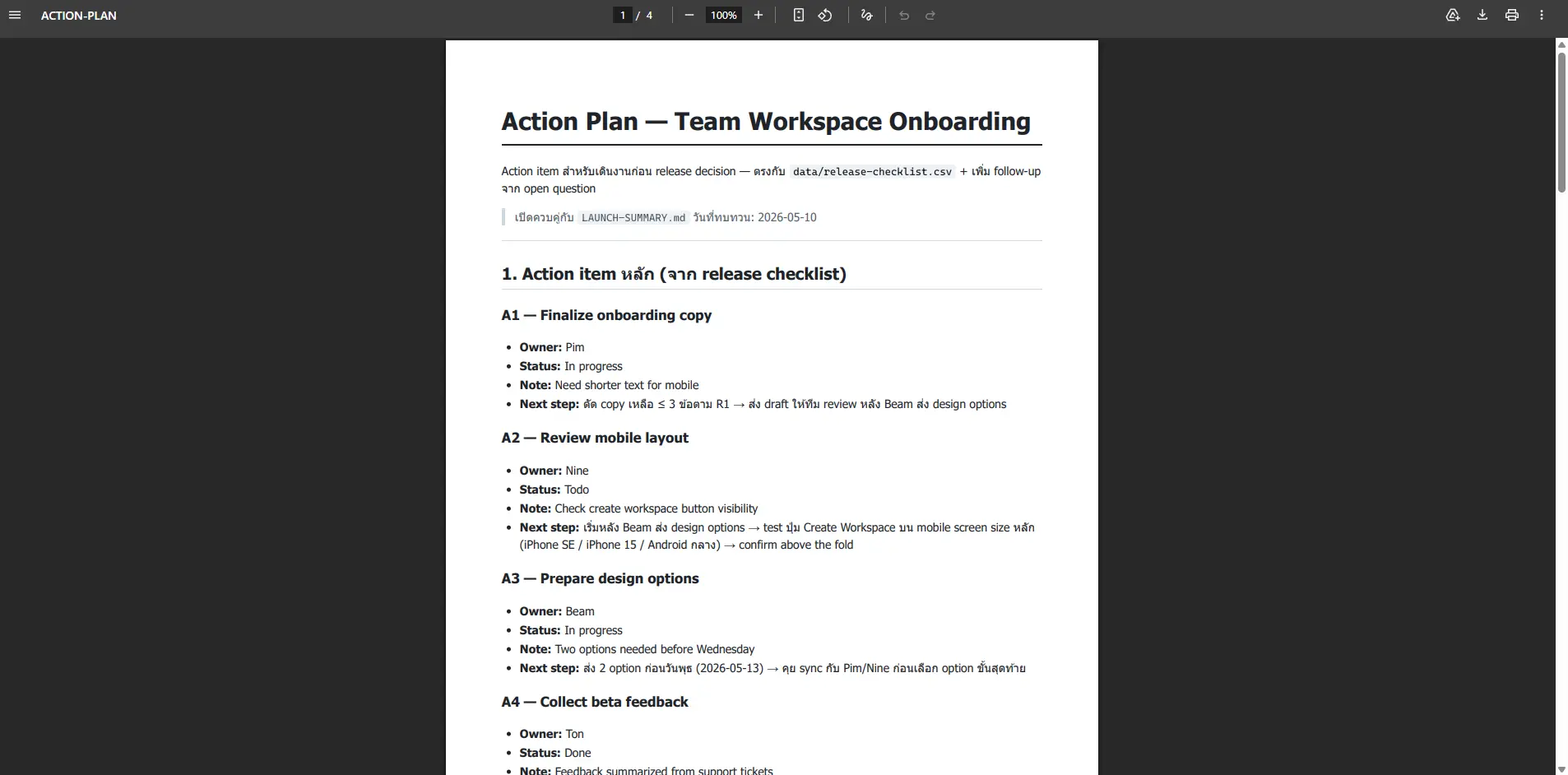
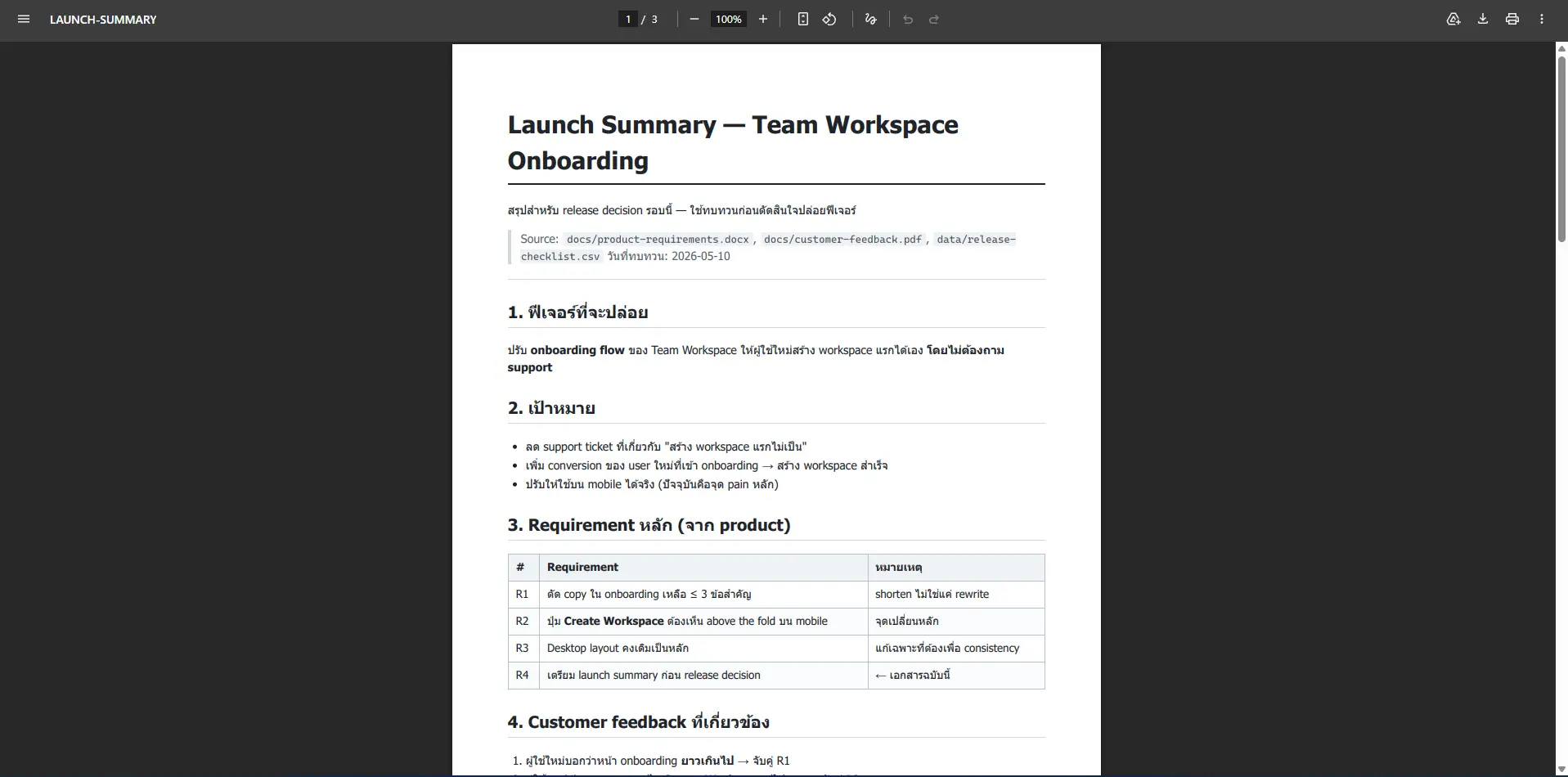
ข้อดีที่ต่างจาก Web Chat
-
อ่านหลายไฟล์ได้ในรอบเดียว ไม่ต้อง copy/paste ทีละไฟล์
-
เห็น structure ของ project มากกว่า Web Chat ที่เห็นเฉพาะสิ่งที่เราแปะให้
-
ใช้ instruction file เช่น
AGENTS.md(CLAUDE.mdสำหรับตัวอย่าง) เพื่อกำหนด rule ต่าง ๆ -
สร้างและแก้ไฟล์จริงในเครื่องได้ ไม่ต้องเอาคำตอบจาก AI ไป copy กลับเอง
-
ถ้า context window เต็มจะ clear ได้อย่างน้อยจะกลับไปอ่าน Agent, Skill, Memory, Session ของเดิมพอที่จะรู้ context อยู่บ้าง
สรุป
Web Chat ยังเป็นวิธีที่ง่ายที่สุดสำหรับการเริ่มใช้ AI เพราะไม่ต้องติดตั้งอะไร เหมาะกับการถามตอบ สรุปเอกสาร เขียนอีเมล แปลภาษา หรือช่วยคิดไอเดีย
แต่ถ้างานเริ่มมีหลายไฟล์ มี context เยอะ หรือต้องทำซ้ำ แนะนำให้ไปใช้ CLI Agent จะเริ่มตอบโจทย์กว่า เพราะสามารถเข้าถึงไฟล์ภายใน project เราได้เลย อ่านไฟล์จริง ทำตาม instruction file และช่วยทำให้เป็นระบบมากขึ้น
สิ่งสำคัญที่อยากฝากไว้
-
ถ้าใช้ Web Chat ให้เขียน prompt ให้แต่ละ chat ก่อน และ context ให้ชัด
-
ถ้าใช้ CLI Agent ให้เขียน instruction file ให้ดี แนะนำว่าไปดูจากแต่ละ GitHub เลยก็ได้ลองที่ star เยอะ ๆ แล้วดู result ว่าได้ตามที่ต้องการไหม
-
เรื่องการเข้าถึงไฟล์ต่าง ๆ ก็สามารถกำหนดได้หากบางอย่าง sensitive ไม่อยากให้เห็น
-
ให้ AI เสนอ plan ก่อนลงมือทำก็ได้ แต่ก็ขึ้นอยู่กับแต่ละคน
-
ลองดู community อาจมีอันที่คนใช้กันเยอะ ๆ เช่น andrej-karpathy-skills ที่สามารถ improve การใช้งาน AI ของเราได้
-
AI ตัวไหนดีก็ย้ายไปลอง ๆ ดูกันเพิ่มจะดีกว่า ไม่แนะนำให้ยึดติดกับ brand